Como configurar o projetor Blitzwolf para uma experiência de cinema em casa?
Com a crescente popularidade dos projetores, muitas pessoas estão optando por criar uma experiência de cinema em casa. O projetor Blitzwolf é uma excelente opção para quem deseja ter uma experiência de cinema em casa de alta qualidade. Neste ensaio, explicaremos como configurar o projetor Blitzwolf para uma experiência de cinema em casa.
Antes de começar, é importante lembrar que a qualidade da imagem projetada depende de vários fatores, como a qualidade da fonte de vídeo, a qualidade da tela de projeção e a iluminação do ambiente. Portanto, certifique-se de ter uma fonte de vídeo de alta qualidade, uma tela de projeção adequada e um ambiente com pouca luz para obter a melhor experiência possível.
Passo 1: Conecte o projetor Blitzwolf à fonte de vídeo
O primeiro passo para configurar o projetor Blitzwolf é conectá-lo à fonte de vídeo. O projetor Blitzwolf possui várias opções de conexão, incluindo HDMI, USB, VGA e AV. A opção de conexão que você escolher dependerá da fonte de vídeo que você está usando.
Se você estiver usando um laptop ou computador, a opção mais comum é a conexão HDMI. Conecte um cabo HDMI do seu laptop ou computador ao projetor Blitzwolf. Se você estiver usando um dispositivo de streaming, como um Amazon Fire Stick ou um Roku, conecte-o à porta HDMI do projetor Blitzwolf.
Passo 2: Configure a tela de projeção
O próximo passo é configurar a tela de projeção. A tela de projeção é a superfície na qual a imagem é projetada. Existem várias opções de tela de projeção disponíveis, incluindo uma parede branca, uma tela de projeção portátil ou uma tela de projeção fixa.
Se você estiver usando uma parede branca, certifique-se de que ela esteja limpa e livre de qualquer sujeira ou manchas. Se você estiver usando uma tela de projeção portátil, certifique-se de que ela esteja esticada e livre de rugas. Se você estiver usando uma tela de projeção fixa, certifique-se de que ela esteja instalada corretamente e nivelada.
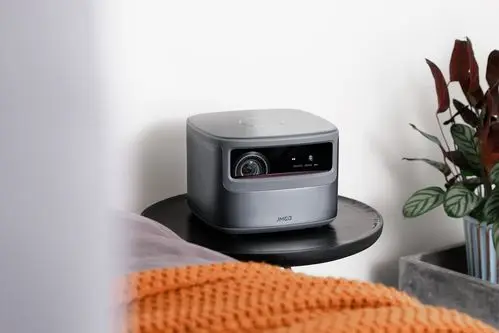
Passo 3: Configure o projetor Blitzwolf
Agora é hora de configurar o projetor Blitzwolf. Ligue o projetor e selecione a opção de entrada correta. Se você conectou o projetor ao seu laptop ou computador usando um cabo HDMI, selecione a opção HDMI. Se você conectou o projetor a um dispositivo de streaming, selecione a opção HDMI também.
Em seguida, ajuste o foco e o zoom da imagem projetada. O projetor Blitzwolf possui um anel de foco e um anel de zoom que podem ser ajustados manualmente. Gire o anel de foco até que a imagem esteja nítida e gire o anel de zoom até que a imagem esteja do tamanho desejado.
Passo 4: Ajuste as configurações de imagem
O próximo passo é ajustar as configurações de imagem do projetor Blitzwolf. O projetor possui várias opções de configuração de imagem, incluindo brilho, contraste, saturação e temperatura de cor. Ajuste essas configurações de acordo com suas preferências pessoais.
Se você estiver assistindo a um filme em um ambiente com pouca luz, aumente o brilho para obter uma imagem mais clara. Se a imagem estiver muito clara, diminua o brilho. Ajuste o contraste para obter uma imagem mais nítida e ajuste a saturação para obter cores mais vibrantes. A temperatura de cor afeta a tonalidade da imagem. Ajuste a temperatura de cor de acordo com suas preferências pessoais.
Passo 5: Ajuste o som
Por fim, ajuste o som do projetor Blitzwolf. O projetor possui alto-falantes embutidos, mas se você deseja uma experiência de som mais imersiva, pode conectar um sistema de som externo ao projetor. Conecte o sistema de som externo ao projetor usando um cabo de áudio.


评论
发表评论